INTRODUZIONE

Login

Come accedere

Dopo aver acceso il terminale e aver completato l’operazione di carica dei palinsesti si visualizza l’interfaccia del Login come da figura sottostante:
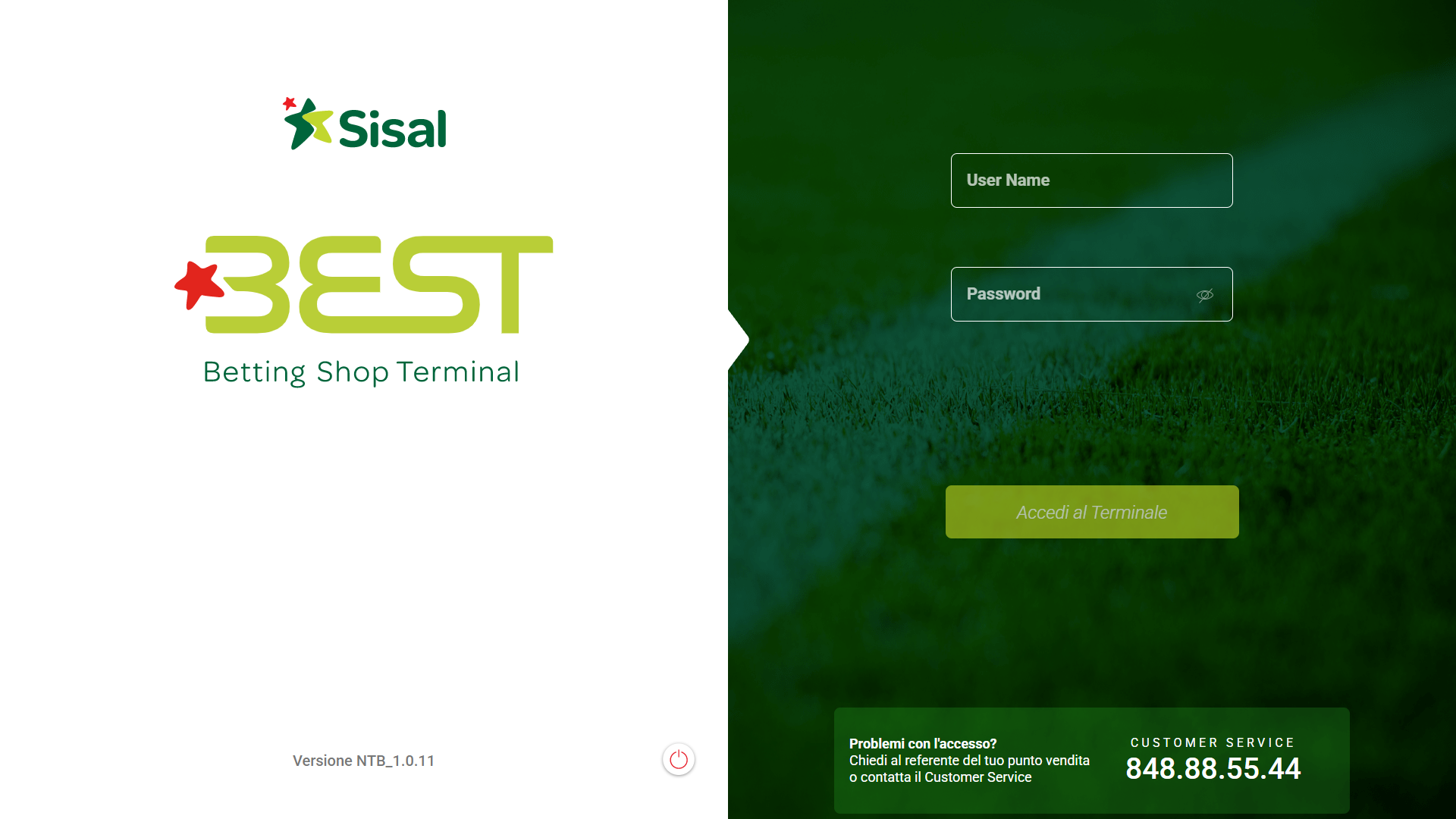
Login Operatore

Si inserisce il proprio nome di Login nella casella User Name e la Password nel Box sottostante (gli utenti che già disponevano di un Wave o di un Wave Aio potranno utilizzare le stesse credenziali)

Per esempio:

Se nel box Operatore si inserisce l’username rossi e la Password rossi1, si conferma il tutto cliccando sul tasto verde “accedi al terminale” in basso a destra.

In basso è presente il numero di versione software caricata sul terminale, quindi in caso di aggiornamenti software è necessario che il terminale abbia scaricato la nuova versione.

Si ricorda che un Utente d’Agenzia o un Operatore non può fare il Login su più di un terminale per volta. Quindi, prima di passare ad un altro terminale, è necessario per prima cosa fare il Logout sul terminale dove si era precedentemente connessi.

Le abilitazioni ai prodotti "Sisal" sono stabilite per Contratto.

Se un Operatore non presta più servizio presso la propria Agenzia è bene chiamare il Call Center e chiedere la cancellazione del suo account.

Se un Utente d’Agenzia (Resp. Punto Vendita, Referente di Turno) è chiamato a gestire più di un’Agenzia, oppure viene temporaneamente assegnato ad un’altra Agenzia, non è necessario creare un nuovo account, ma è sufficiente contattare il Call Center e farsi abilitare lo stesso account anche per la seconda Agenzia. Lo stesso vale se un Addetto di Cassa presta servizio in più Agenzie.

Dopo aver effettuato il Login si visualizzerà la home page come da figura sottostante:
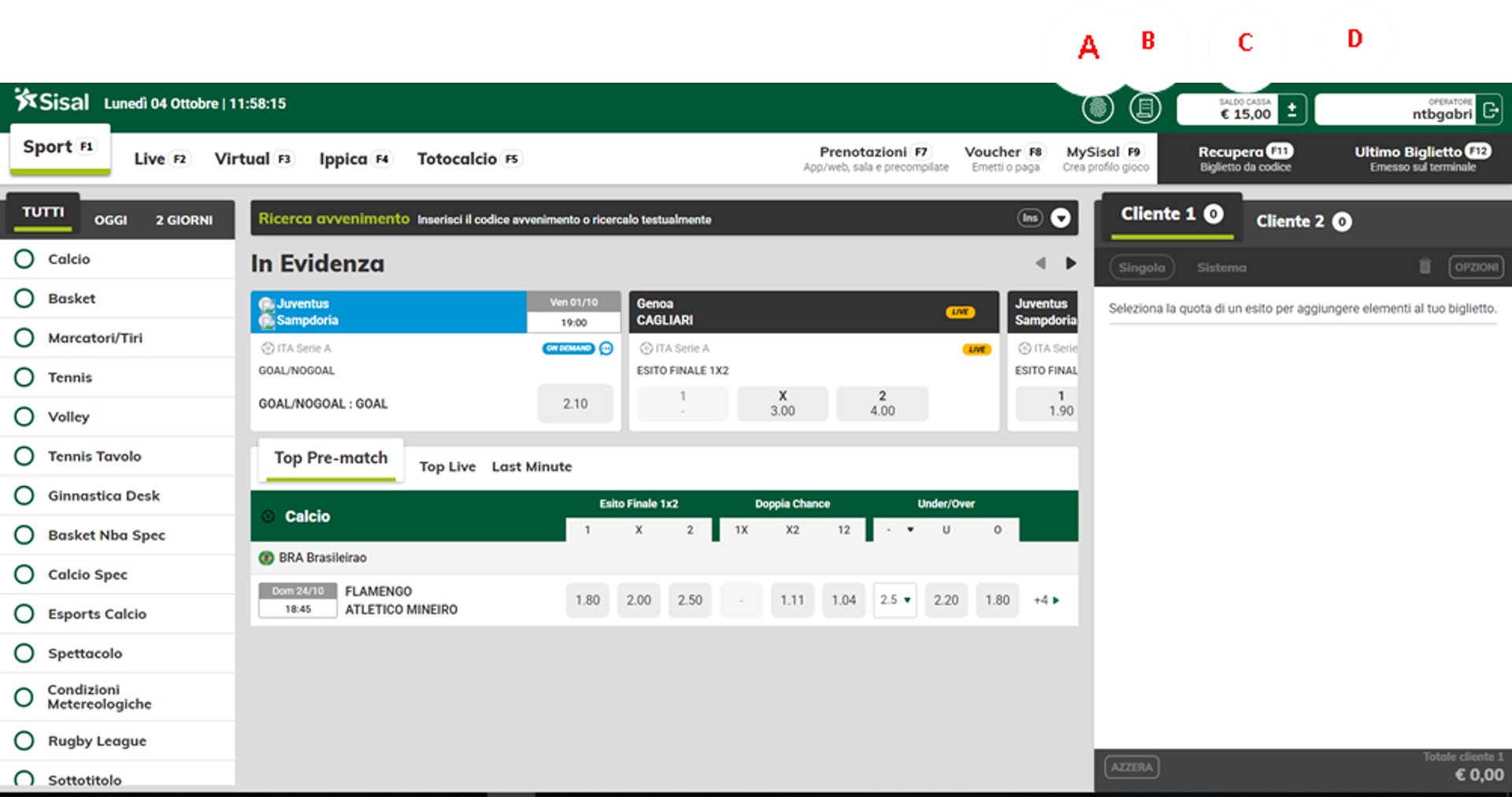
Home

Nella barra verde in alto saranno presenti le seguenti funzioni:

  • Antiriciclaggio: bottone A
  • Borderò: bottone B
  • Saldo cassa operatore: bottone C
  • Nome utente loggato e bottone per logout: bottone D

Subito sotto è presente una barra che permette di accedere a tutti i prodotti abilitati (Sport, Virtual, Ippica, Totocalcio) e alle operazioni possibili:

  • Prenotazioni
  • Voucher
  • Recupera biglietto
  • Ultimo biglietto

E’ possibile effettuare i cambi di menù utilizzando i pulsanti rapidi specificati nella testata (F1 per sport, F2 per live, F7 per prenotazioni, ecc) o con touch.

Login

Dopo aver acceso il terminale e aver completato l’operazione di carica dei palinsesti si visualizza l’interfaccia del Login come da figura sottostante:

Login Operatore

Si inserisce il proprio nome di Login nella casella User Name e la Password nel Box sottostante (gli utenti che già disponevano di un Wave o di un Wave Aio potranno utilizzare le stesse credenziali)

Per esempio:

Se nel box Operatore si inserisce l’username rossi e la Password rossi1, si conferma il tutto cliccando sul tasto verde “accedi al terminale” in basso a destra.

In basso è presente il numero di versione software caricata sul terminale, quindi in caso di aggiornamenti software è necessario che il terminale abbia scaricato la nuova versione.

Si ricorda che un Utente d’Agenzia o un Operatore non può fare il Login su più di un terminale per volta. Quindi, prima di passare ad un altro terminale, è necessario per prima cosa fare il Logout sul terminale dove si era precedentemente connessi.

Le abilitazioni ai prodotti "Sisal" sono stabilite per Contratto.

Se un Operatore non presta più servizio presso la propria Agenzia è bene chiamare il Call Center e chiedere la cancellazione del suo account.

Se un Utente d’Agenzia (Resp. Punto Vendita, Referente di Turno) è chiamato a gestire più di un’Agenzia, oppure viene temporaneamente assegnato ad un’altra Agenzia, non è necessario creare un nuovo account, ma è sufficiente contattare il Call Center e farsi abilitare lo stesso account anche per la seconda Agenzia. Lo stesso vale se un Addetto di Cassa presta servizio in più Agenzie.

Dopo aver effettuato il Login si visualizzerà la home page come da figura sottostante:

Home

Nella barra verde in alto saranno presenti le seguenti funzioni:

  • Antiriciclaggio: bottone A
  • Borderò: bottone B
  • Saldo cassa operatore: bottone C
  • Nome utente loggato e bottone per logout: bottone D

Subito sotto è presente una barra che permette di accedere a tutti i prodotti abilitati (Sport, Virtual, Ippica, Totocalcio) e alle operazioni possibili:

  • Prenotazioni
  • Voucher
  • Recupera biglietto
  • Ultimo biglietto

E’ possibile effettuare i cambi di menù utilizzando i pulsanti rapidi specificati nella testata (F1 per sport, F2 per live, F7 per prenotazioni, ecc) o con touch.

Esprimi la tua opinione

Condividi osservazioni o suggerimenti e aiutaci a migliorare